
3줄 요약
- 메타가 10월 3일(한국 시각) '뮤즈 가젯'을 공개했어요. 뮤즈를 내 화면·버튼·라즈베리파이에 연결하는 코드로, 누구나 받아 쓸 수 있어요. 기기를 연결할 때 필요한 SDK 토큰은 한국 계정으로도 받을 수 있어요.
- 메타가 직접 만든 기기 '뮤즈 홈 링크'는 미국 뮤즈 구독자만 1대씩 무료로 받아요. 5,000대 한정이고 배송은 10월이에요.
- 화면 달린 가젯은 아직 한국어 자막을 못 띄워요. 공식 시뮬레이터에 한국어 자막을 넣었더니 글자 대신 네모가 나왔어요. 화면에서 한국어를 보려면 한글 글꼴을 직접 넣어야 해요.
10월 3일 새벽 메타가 뮤즈 가젯(Muse Gadgets)을 공개했어요. 휴대폰 앱에서 쓰던 메타의 AI 비서 뮤즈를 내가 만든 책상 위 작은 기기에서도 쓰게 해 주는 프로그램 코드예요. 동그란 터치 화면에 뮤즈 캐릭터를 띄울 수도 있고, 전자책처럼 종이 느낌이 나는 전자잉크 액자에 아침 브리핑을 보여 줄 수도 있어요. 개발자 커뮤니티 해커뉴스 인기 글에도 올랐어요.
뮤즈를 쓰는 사람이라면 궁금한 게 두 가지예요. 한국에서도 가젯을 만들 수 있는지, 메타가 무료로 준다는 기기를 받을 수 있는지요. 한국 계정으로 토큰을 직접 받아 보고, 공식 시뮬레이터로 가젯 화면까지 띄워 봤어요.
🧩 메타 뮤즈 가젯으로 할 수 있는 일
내 기기의 화면, 버튼, 센서에 뮤즈를 붙여 주는 공개 코드예요.지금까지 뮤즈는 주로 휴대폰 앱과 muse.ai 웹에서 썼어요. 시중에 파는 작은 전자 기판이나 신용카드만 한 컴퓨터 라즈베리파이에 뮤즈 가젯 코드를 넣으면 그대로 뮤즈 전용 기기가 돼요. 메타는 "직접 만드는 오픈소스 기기"라고 소개했어요.
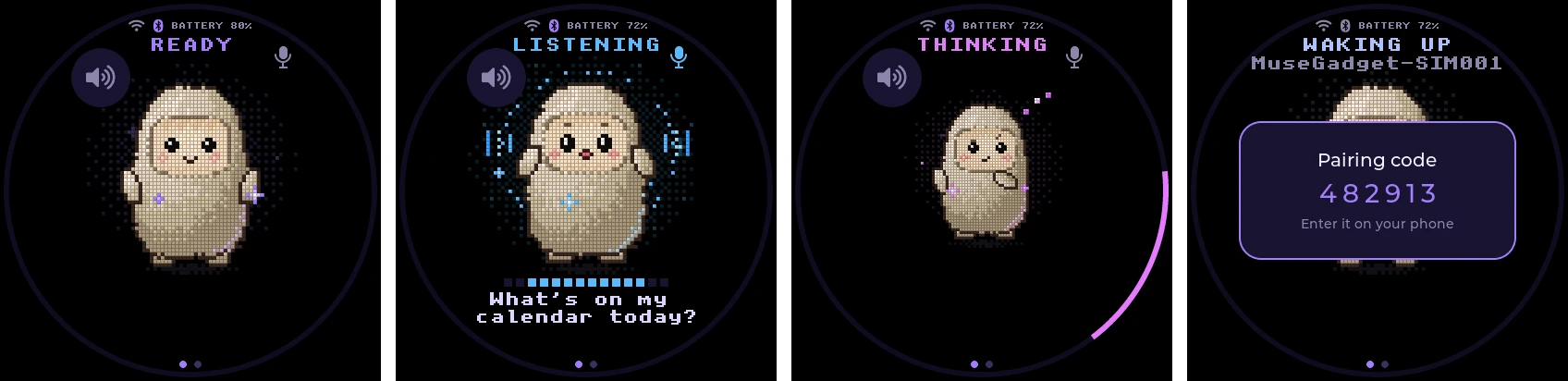
화면 달린 가젯에서 뮤즈가 움직이는 모습이에요. 평소엔 가만히 기다리다가 말을 걸면 귀를 기울이고 잠깐 생각한 뒤 자막을 띄우며 대답해요.
메타가 공개한 시뮬레이터(가젯 화면을 컴퓨터에서 미리 보는 프로그램)로 10월 3일 직접 돌려 본 화면이에요. 대기, 듣기, 생각, 말하기 순서로 바뀌어요.
코드는 두 갈래로 나뉘어요.
| 갈래 | 어떤 기기에 | 뮤즈가 하는 일 |
|---|---|---|
| ESP32 SDK | 손바닥만 한 ESP32 기판 | 화면에 뮤즈 띄우기, 마이크·스피커로 대화, 버튼·센서 연결 |
| Linux SDK | 라즈베리파이나 리눅스 컴퓨터 | 그 컴퓨터에서 명령 실행, 파일 읽기·쓰기 |
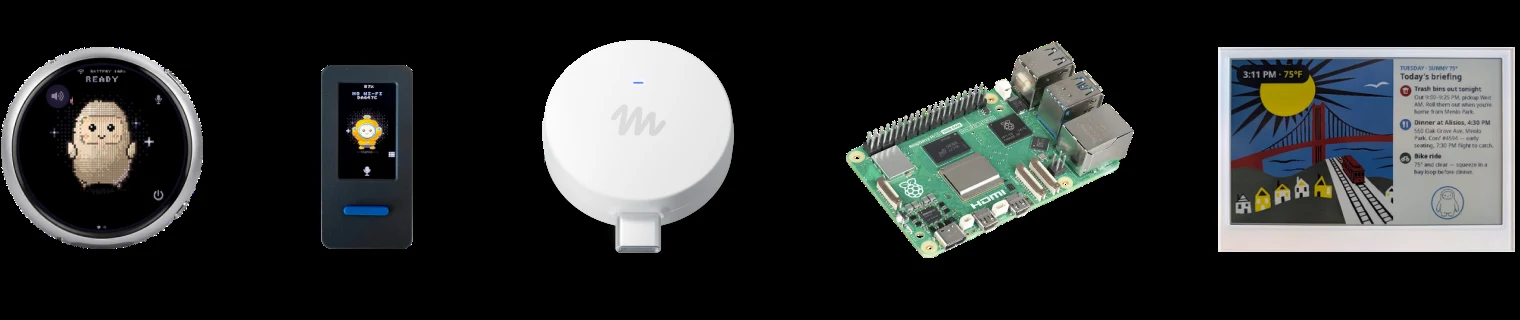
메타가 예로 든 기기는 네 가지예요.
- 원형 터치 화면: 버튼을 누르고 말하면 뮤즈가 목소리로 답해요
- 전자잉크 액자: 아침 브리핑, 할 일, 장보기 목록을 보여 줘요
- TV에 꽂는 HDMI 스틱: 보고 싶은 것을 TV 화면에 띄워 달라고 뮤즈에게 말해요(준비 중)
- 라즈베리파이: 집 안 기기를 묶어 관리하는 홈 어시스턴트 같은 리눅스 프로그램을 뮤즈가 다뤄요
코드는 오픈소스(아파치 2.0 라이선스)라서 누구나 받아 고쳐 쓸 수 있어요. 메타는 "해커가 해커를 위해 재미로 만들었다"고 하면서, 기판이 망가지거나 무상 보증을 못 받을 수도 있으니 각자 책임지라고 적었어요.
📍 한국에서 뮤즈 가젯으로 할 수 있는 것과 없는 것
가젯을 직접 만드는 건 한국 계정으로도 시작할 수 있어요. 다만 메타가 만든 홈 링크는 한국에서 받을 수 없어요.| 항목 | 한국에서 | 근거 |
|---|---|---|
| 코드 받기 | 받을 수 있어요 | 깃허브 공개, 아파치 2.0 |
| SDK 토큰 발급 | 받을 수 있어요 | 10월 3일 한국 계정으로 직접 발급 |
| 뮤즈 앱에 기기 연결 | 한국 앱에 개발자 모드 메뉴가 있는지 아직 확인하지 못했어요 | 앱 설정의 개발자 모드 필요 |
| 뮤즈 홈 링크 무료 수령 | 못 받아요 | 미국 구독자만, 1인 1대 |
| 화면에 한국어 자막 | 안 나와요 | 공식 시뮬레이터로 직접 확인(아래 절) |
10월 3일 기준이에요. 한국 계정은 9월 26일에 미국 VPN을 켜고 가입했어요.
뮤즈 가젯을 만들려면 SDK 토큰부터 받아야 해요. 기기가 내 뮤즈 계정과 짝을 맺을 때 내미는 열쇠예요. 직접 만든 기기라도 토큰이 없으면 연결되지 않아요.
gadgets.muse.ai에 뮤즈 계정으로 로그인한 뒤 Account > SDK tokens에 들어가면 약관 동의 칸과 발급 버튼이 보여요. 한국에서 가입한 계정으로 버튼을 눌러 봤어요. 토큰은 바로 나왔고 지역을 막는 안내도 없었어요.
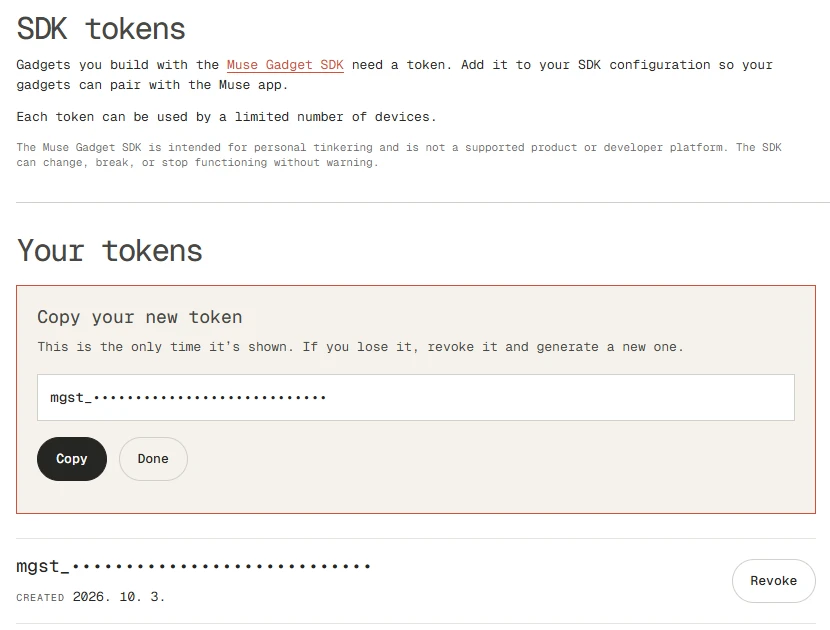
토큰 값은 발급 직후 한 번만 보여 줘요. 잃어버렸다면 지운 뒤 새로 받아야 해요. 토큰 페이지와 SDK 약관 어디에도 유료 구독을 요구하는 조건은 없었어요.
뮤즈 홈 링크는 미국 구독자만 무료로 받아요
홈 링크는 메타가 직접 만든 가젯으로, 미국 구독자에게 1대씩 무료로 줘요. 한국 배송 계획은 나오지 않았어요.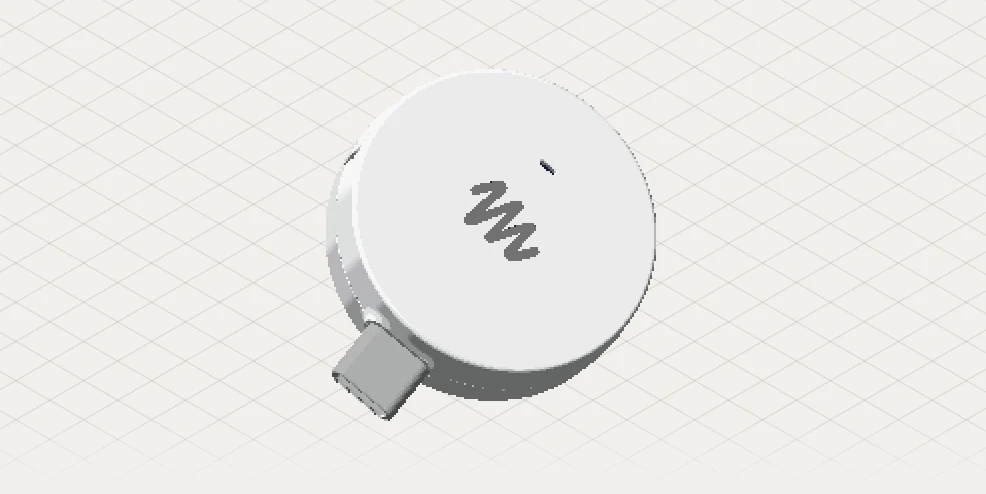
USB-C 전원에 꽂은 홈 링크를 공유기 근처에 두면, 집 와이파이에 붙은 기기를 뮤즈가 다룰 수 있어요. 다른 사용자가 만든 기능 묶음인 '스킬'을 깔면 조명 켜기, TV 조작, 프린터로 문서 보내기를 뮤즈에게 시킬 수 있어요. 예로 나온 스킬은 필립스 휴, 소노스, 애플 TV, 구글 네스트, 삼성 TV용이에요.
| 항목 | 내용 |
|---|---|
| 받는 조건 | 미국에서 뮤즈를 구독 중인 사람, 1인 1대 |
| 가격 | 무료, 선착순 |
| 수량 | 5,000대 |
| 배송 | 10월 |
| 칩·연결 | ESP32-C5, 와이파이 6(2.4·5GHz), USB-C와 USB-A |
| 크기 | 35 × 42 × 10mm |
홈 링크에 든 프로그램도 같은 ESP32 SDK로 만들었어요. 다만 홈 링크에서는 메타 공식 프로그램만 돌아가서 내가 고친 코드는 넣을 수 없어요. 한국에서 비슷한 기기를 쓰고 싶다면 기판을 사서 같은 코드를 직접 넣는 수밖에 없어요. 기판을 살 때는 메모리부터 확인하세요. 추가 메모리(PSRAM)가 없는 기본 ESP32나 ESP32-C6 기판에서는 뮤즈가 집 안 기기를 다루는 기능을 쓸 수 없어요. 홈 링크에는 이 추가 메모리가 8MB 들어 있어요.
🔤 뮤즈 가젯 한글 자막을 직접 띄워 봤어요
화면 달린 가젯에 한국어 자막을 넣으면 글자가 전부 네모로 나와요.메타는 기판 없이도 컴퓨터에서 가젯 화면을 미리 볼 수 있는 시뮬레이터를 같이 내놨어요. 실제 기기에 들어가는 펌웨어(기기 안에 심는 기본 프로그램)의 화면 코드와 캐릭터 그림을 그대로 써요. 윈도우 PC에서 리눅스를 돌려 주는 기능(WSL)을 켜고 이 시뮬레이터로 화면을 찍어 봤어요.
시뮬레이터가 실제 기기와 같은 화면을 보여 주는지부터 확인했어요. 메타가 올린 원형 화면 기기 사진과 시뮬레이터 대기 화면이 똑같았어요.
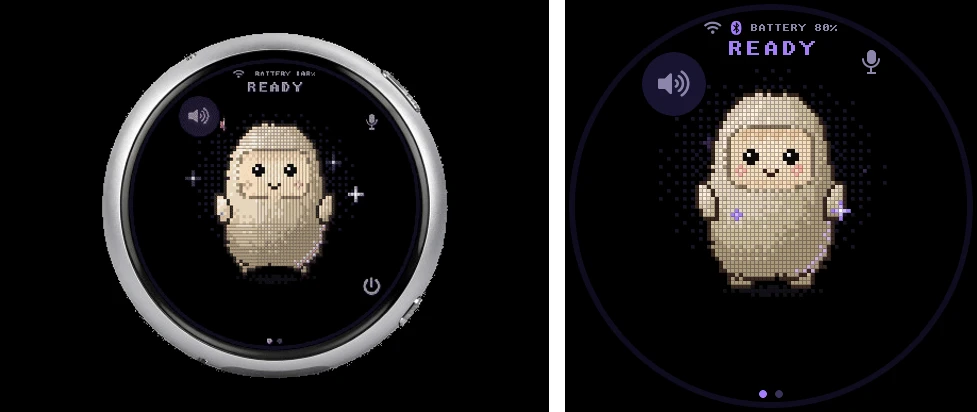
시뮬레이터로는 대기, 듣기, 생각, 페어링(휴대폰과 연결하는 단계) 화면을 모두 볼 수 있어요. 페어링 화면에는 휴대폰 앱에 넣을 여섯 자리 번호가 나와요.
이번엔 뮤즈가 말할 때 화면 아래에 뜨는 자막을 바꿔 넣었어요. 영어 "You have 3 meetings today."는 두 줄로 제대로 나와요. 같은 뜻의 한국어 "오늘 일정은 세 개예요"를 넣으면 띄어쓰기만 남고 글자가 전부 네모로 바뀌어요.
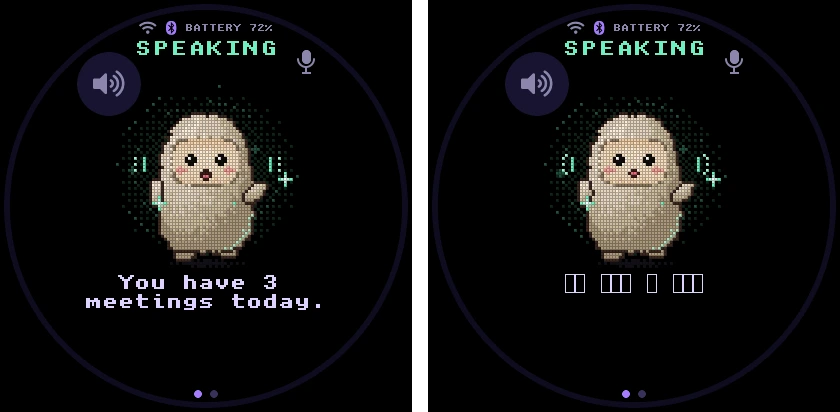
원인은 글꼴이에요. 가젯 화면을 그리는 코드(muse_ui.c)가 자막에 쓰는 픽셀 글꼴에는 영어 알파벳만 들어 있어요. 한글이 없으니 글자 대신 네모를 그려요.
그렇다고 뮤즈가 한국어로 말을 못 하는 건 아니에요.
휴대폰 앱의 뮤즈와는 한국어로 문제없이 대화할 수 있어요. 다만 시뮬레이터는 소리를 흉내 내지 않아서 가젯 스피커로 한국어가 나오는지는 확인하지 못했어요. 화면 없는 홈 링크나 라즈베리파이 가젯은 자막 문제와 상관없어요.
코드가 공개돼 있으니 한글 글꼴을 넣어 다시 빌드하는 방법은 있어요. 메타는 한국어 글꼴을 넣겠다는 계획을 아직 밝히지 않았어요.
🛠️ 뮤즈 가젯 만들 때 필요한 것
기판이나 라즈베리파이, SDK 토큰(기기를 내 뮤즈 계정에 연결하는 열쇠 문자열), 휴대폰 뮤즈 앱 세 가지가 있으면 시작할 수 있어요.내가 해 볼 만한지는 상황에 따라 이렇게 갈려요.
| 내 상황 | 추천 |
|---|---|
| 뮤즈 앱만 쓰고 전자 공작은 처음 | 지금은 앱만으로 충분해요. 따로 할 일은 없어요 |
| 집에 쓰지 않는 라즈베리파이가 있음 | 가장 쉽게 시작할 수 있어요. 설치 명령을 실행하고 앱에서 연결하면 끝나요 |
| 화면 달린 귀여운 뮤즈 기기를 갖고 싶음 | 화면이 있는 ESP32 기판을 사야 해요. 한국어 자막은 아직 네모로 나와요 |
| 홈 링크를 받고 싶은 한국 사용자 | 지금은 받을 방법이 없어요 |
라즈베리파이로 만들 때는 이 순서를 따르면 돼요.
- 준비: 블루투스를 지원하는 라즈베리파이(3B+, 4, 5, Zero 2 W)나 리눅스 컴퓨터가 있어야 해요. 기본 프로그램(운영체제)은 라즈베리파이 OS 불스아이 이상, 데비안 11 이상, 우분투 22.04 이상이어야 해요
- 토큰: gadgets.muse.ai의 Account > SDK tokens에서 받아요
- 설치: 메타가 안내한 설치 명령에 토큰을 넣어 라즈베리파이에서 실행해요. 설치가 끝난 뒤 10분 안에 휴대폰과 블루투스로 연결해야 해요
- 앱 연결: 뮤즈 앱의 설정 > 기기에서 개발자 모드를 켜고 새 기기를 추가해요. 목록에서 MuseGadget으로 시작하는 이름을 고르면 돼요
ESP32 기판으로 시작한다면 메타가 가장 쉬운 선택으로 권하는 건 ESP32-C5 DevKitC-1이에요. 맥이나 리눅스 컴퓨터, 데이터 전송을 지원하는 USB 선도 있어야 해요. 코드를 모르는 사람을 위해 메타의 코딩 도구 뮤즈 코드(Muse Code)나 다른 AI 코딩 도구에 "이 기판용으로 빌드해서 올려 줘"라고 맡기는 방법도 안내해 뒀어요.
휴대폰 앱과 가젯을 이으려면 블루투스가 꼭 필요해요. 윈도우 안의 리눅스(WSL)는 PC 블루투스를 바로 쓰지 못해요. 그래서 이번에는 시뮬레이터까지만 돌렸고 실제 기기는 연결하지 않았어요.
⚠️ 뮤즈 가젯 쓰기 전에 조심할 점
라즈베리파이 가젯을 쓰면 그 컴퓨터 계정 권한이 통째로 뮤즈에게 넘어가요.Linux SDK를 설치하면 뮤즈는 설치에 쓴 계정과 같은 권한으로 명령을 실행해요. 그 계정이 관리자 권한(sudo, 프로그램 설치·삭제처럼 컴퓨터 설정을 바꾸는 권한)을 쓸 수 있다면 뮤즈도 쓸 수 있어요. 설치 프로그램은 계정을 뮤즈에게 맡기기 전에 먼저 물어봐요. 관리자 권한이 없는 다른 계정으로 바꿔 설치해도 돼요.
메타가 적어 둔 주의 사항은 네 가지예요.
- 직접 만든 기기라서 연결할 때 제조사 확인 절차를 거치지 않아요. 메타 안내서는 공용 와이파이 말고 집처럼 믿을 수 있는 네트워크에서 연결하라고 해요
- 사용자들이 만든 스킬은 바뀌거나 고장 날 수 있어요. 메타는 방범, 응급, 의료처럼 안전이 걸린 일에는 쓰지 말라고 했어요
- 토큰은 돈을 벌지 않는 개인 용도로만 써야 해요. 토큰 하나에 기기 50대까지 연결할 수 있고, 돈을 받고 파는 기기에는 넣을 수 없어요
- 뮤즈 가젯은 정식 지원 제품이 아니에요. 예고 없이 바뀌거나 멈출 수 있어요
한국에서 뮤즈를 처음 쓰는 방법은 뮤즈 한국 가입 글에 캡처와 함께 나와 있어요. 9월 23일 메타 커넥트 행사에서 나온 다른 기능은 뮤즈 새 기능 총정리에서 볼 수 있어요.
 함께 읽기메타 뮤즈 새 기능 총정리, 9월 23일 커넥트 발표를 내 계정에서 눌러 봤더니
자주 묻는 질문
뮤즈 홈 링크를 한국으로 배송받을 수 있나요
메타 공식 페이지에는 미국 구독자만 받을 수 있다고 적혀 있어요. 한국에 배송하거나 판매할 계획은 아직 나오지 않았어요.
메타 뮤즈 앱에 가젯을 연결하려면 어떻게 하나요
뮤즈 앱의 설정 > 기기에서 개발자 모드를 켜고 새 기기를 추가한 다음, 목록에서 MuseGadget으로 시작하는 이름을 고르면 돼요. 휴대폰 블루투스는 켜 둬야 해요. 한국 앱에 이 메뉴가 있는지는 아직 확인하지 못했어요.
뮤즈 가젯을 만들려면 유료 구독이 필요한가요
홈 링크를 무료로 받으려면 구독해야 해요. 직접 만드는 가젯에는 구독 조건이 붙어 있지 않아요. 토큰 페이지와 SDK 약관 어디에도 그런 조건이 없었어요.
코딩을 몰라도 만들 수 있나요
라즈베리파이는 설치 프로그램을 한 번 실행하면 끝이에요. ESP32는 코드를 기판에 맞게 빌드해서 넣어야 해요. 공개 자료에 AI 코딩 도구가 읽는 안내 문서(AGENTS.md)가 들어 있어서 이 과정은 뮤즈 코드 같은 도구에 맡기면 돼요.
만든 가젯을 팔아도 되나요
팔 수 없어요. 토큰을 넣은 기기는 돈이나 대가를 받고 넘기면 안 되고, 판매 사이트에 올리거나 홍보에 쓰는 것도 금지예요. 다른 사람에게 주는 건 괜찮지만 토큰 하나에 50대까지예요.
메타가 만든 기기는 홈 링크 하나뿐인가요
네, 지금 메타가 직접 만든 기기는 홈 링크뿐이에요. 나머지 예시는 웨이브셰어, M5Stack, 씨드 같은 다른 회사 제품에 코드를 올린 거예요. 메타는 이 제품들을 보증하지 않는다고 밝혔어요.

