
3줄 요약
- 엑셀 홈 탭 추가 기능에서 "ChatGPT"를 검색해 게시자가 OpenAI인 항목을 설치하면 돼요. 무료 요금제에서도 쓸 수 있어요.
- 가상 광고 성과 데이터로 엑셀용 챗GPT에 여섯 가지 일을 시켜 봤더니 모두 결과물을 냈어요. 그중 하나는 국내 기사에서 "안 된다"고 했던 기능이에요.
- 챗GPT는 표와 수식을 잘 짜요. 다만 결론을 좌우하는 가정값과 웹에서 가져온 숫자의 출처는 사람이 직접 확인해야 했어요.
마케터 8년 차라 광고 성과 파일을 엑셀로 여는 게 일상이에요. 손은 빠른 편인데 수식 하나에서 막히면 얘기가 달라져요. 챗GPT 창을 따로 열어 표를 붙여 넣고, 받은 수식을 다시 엑셀로 옮기는 왕복이 매번 따라붙어요.
오픈AI가 이 왕복을 없애겠다고 내놓은 게 엑셀용 챗GPT예요. 엑셀 오른쪽에 챗GPT 대화창이 붙는데, 거기서 말로 시키면 셀과 수식을 직접 고쳐 줘요. 무료 요금제 사용자도 쓸 수 있어요.
그런데 설치하러 들어가면 첫 화면부터 헷갈려요. "ChatGPT"로 검색하면 비슷한 이름이 다섯 개 넘게 줄줄이 떠요. 설치 자체는 5분이면 끝나요. 정작 궁금했던 건 그다음이었어요.
매주 돌리는 광고 리포트를 정말 엑셀 밖으로 한 번도 안 나가고 끝낼 수 있을까? 🤔
가상 광고 데이터를 만들어 쉬운 일부터 "이것까지 된다고?" 싶은 일까지 여섯 가지를 차례로 시켰어요. 일마다 걸린 시간을 쟀고 결과 화면은 전부 캡처했어요. 환경은 웹 엑셀과 챗GPT 플러스 요금제, 모델은 기본값인 GPT-5.6 솔 그대로예요.
엑셀 함수를 잘 몰라도 괜찮아요. 낯선 말은 나올 때마다 풀어 드릴게요.
🧩 설치할 땐 이름이 딱 "ChatGPT"인 항목을 고르세요
홈 탭 추가 기능에서 "ChatGPT"를 검색해 게시자가 OpenAI, LLC인 항목을 추가하면 끝나요.
- 엑셀을 열어요. 데스크톱 버전이든 웹 버전이든 상관없어요.
- 홈 탭에서 추가 기능을 눌러요.
- 검색창에 ChatGPT를 입력해요.
- 이름이 딱 "ChatGPT"이고 게시자가 OpenAI, LLC인 항목을 골라 추가해요.
- 오른쪽에 뜬 창에서 "ChatGPT 계정으로 계속하기"를 누르고 로그인해요.
헷갈리는 건 3번이에요. 검색하면 이런 목록이 떠요.
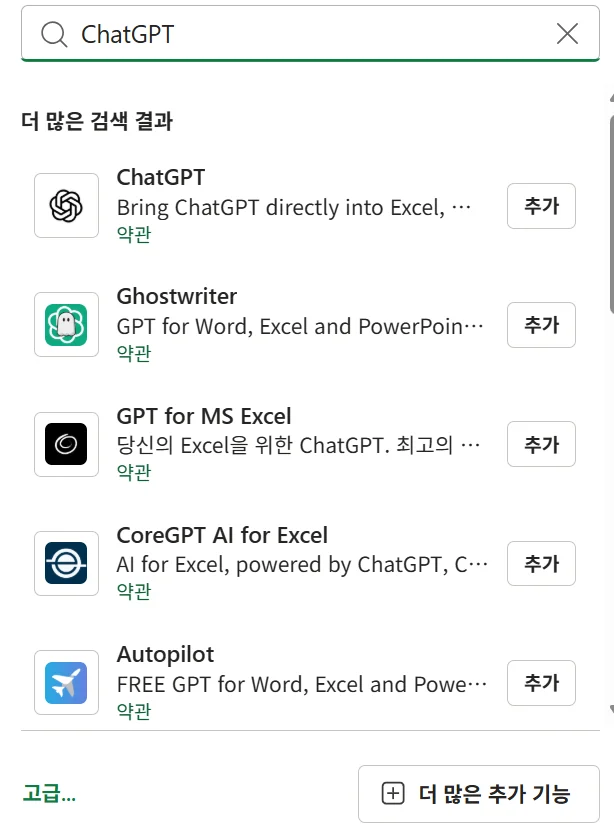
진짜는 맨 위 하나예요. 나머지는 다른 회사 제품인데, 이름만 보면 전부 오픈AI 친척 같아요. 검색하기 전 "인기 추가 기능" 목록에도 "GPT for Excel Word"라는 남의 제품이 먼저 보여요. 국내 기사는 "ChatGPT for Excel"이라는 제품 하나만 조심하라고 했는데, 직접 열어 보니 헷갈리는 이름이 훨씬 많았어요.
누르기 전에 상세 화면에서 게시자만 한 번 확인하세요.

로그인하면 약관 화면이 한 번 떠요. 여기서 한 줄은 꼭 읽고 넘어가세요. "Excel용 ChatGPT 데이터는 모델 개선에 사용될 수 있으며, ChatGPT 설정에서 제어할 수 있다"는 문장이에요. 회사 파일을 올릴 생각이면 이 설정부터 확인하세요. 자세한 조건은 아래 데이터는 어디로 가나에 있어요.
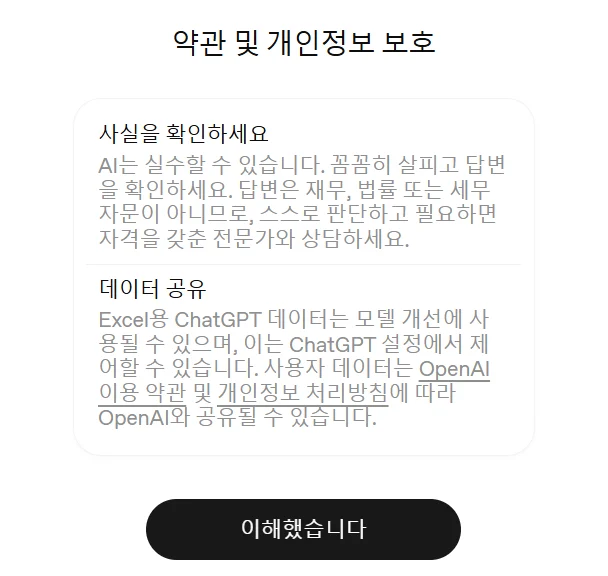
다음으로 엑셀을 어디에 쓰는지 묻는 질문이 하나 나와요(회계, 컨설팅, 영업 및 운영 같은 선택지예요). 짧은 안내가 지나가면 대화창이 열려요.
무료로도 쓸 수 있나요? 요금제별 이용 범위
무료 요금제를 포함해 모든 요금제에서 쓸 수 있어요. 요금제마다 다른 건 쓸 수 있는 양이에요.
| 요금제 | 이용 조건 |
|---|---|
| 무료, 고 | 정해진 사용량 안에서 이용 |
| 플러스, 프로 | 요금제에 딸린 에이전트 사용 한도에서 차감 |
| 비즈니스, 엔터프라이즈, 교육용 | 2026년 6월 2일까지 무료 프리뷰, 이후 크레딧에서 차감 |
엔터프라이즈, 교육용, 교사용 워크스페이스는 기본으로 꺼져 있어서 관리자가 켜 줘야 보여요. 무료 요금제 한도가 몇 번인지 같은 구체적인 숫자는 공개되지 않았어요.
🎯 시켜 본 여섯 가지 일
광고 담당자가 한 달 리포트를 쓰는 순서를 그대로 따랐어요. 데이터를 모아 대시보드로 보고, 틀린 데를 잡고 나서 다음 달 예산을 고민해요. 외부 숫자를 붙이고 마지막에 요약표를 만들면 리포트가 끝나요.
📋 1판: 빈 시트에 한 달 치 데이터 만들기
진짜 광고 데이터를 올릴 수는 없어서 가짜 데이터부터 만들게 했어요. 숫자도 아무렇게나 채우지 말고 패턴까지 심어 달라고 했어요.입력한 문장은 이래요.
Sheet1에 한국 온라인 쇼핑몰의 2026년 8월 1일부터 30일까지 광고 성과 가상 데이터를 만들어 줘. 매체는 메타, 네이버 검색광고, 구글 3개이고 매체마다 캠페인 2개씩. 열은 날짜, 매체, 캠페인, 광고비(원), 노출, 클릭, 전환, 매출(원). 수치는 현실적으로, 주말에 매출이 오르는 패턴과 메타는 8월 중순부터 소재 피로로 클릭률이 떨어지는 패턴을 넣어 줘.
보내고 20초쯤 지나자 대화창에 "항상 허용", "이 채팅에서 허용", "거부" 버튼 세 개가 떴어요. 시트를 고치기 전에 허락부터 받는 방식인데, 오픈AI 발표문에 적힌 그대로예요.
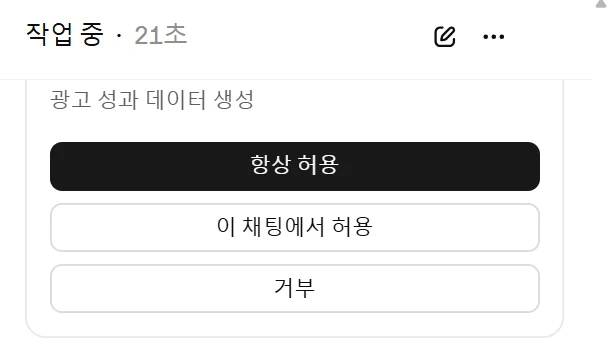
"이 채팅에서 허용"을 누르고 기다렸어요.
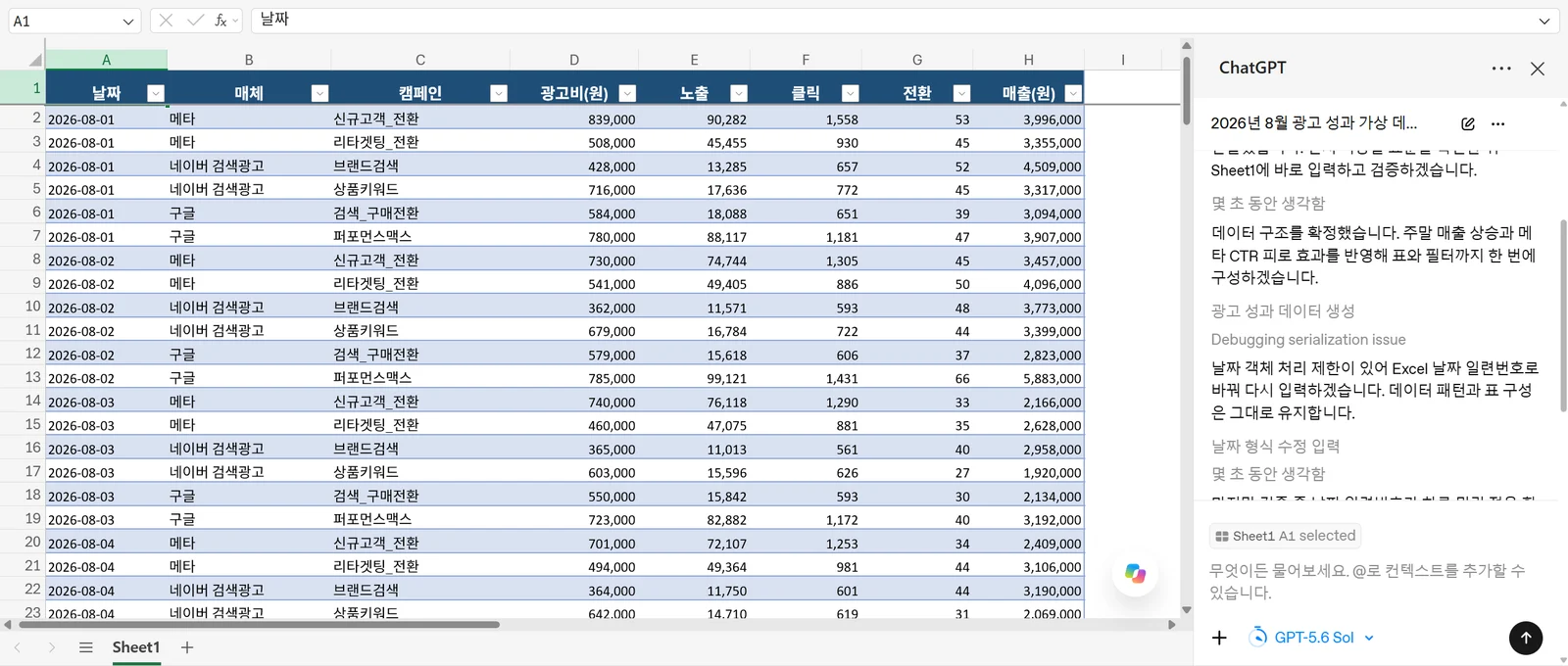
30일 곱하기 캠페인 6개, 180행이 들어왔어요. 표 서식을 입히고 필터 버튼을 달았고, 천 단위 쉼표와 머리글 고정까지 알아서 해 놨어요.
끝나기 직전에는 자기 실수를 스스로 잡아냈어요. 🧐
마지막 검증 단계에서 "날짜 일련번호가 하루 밀린 점을 확인했다"며 날짜 열만 다시 고쳤어요. 엑셀은 날짜를 내부에서 숫자로 저장하는데, 그 숫자로 바꾸는 과정에서 하루가 어긋났대요.
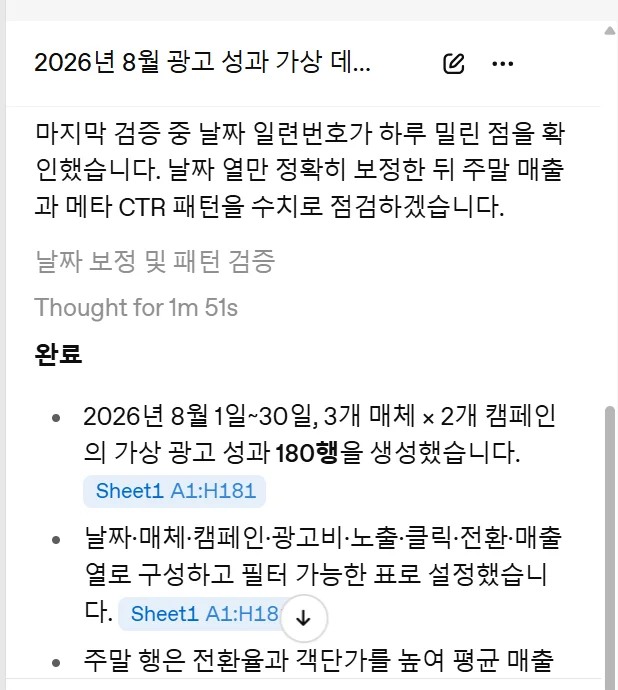
요약에는 "메타 클릭률이 8월 전반 평균 1.76%에서 중순 이후 1.38%로 떨어지도록 했다"는 설명이 붙어 있었어요. 주문한 패턴이 실제로 들어갔다는 걸 숫자로 보여 줬어요. 옆의 파란 칩(Sheet1 A1:H181)을 누르면 그 셀 범위로 바로 이동해요.
생각한 시간은 1분 51초였어요. 흠이라면 요약 안의 굵은 글씨 기호(**)가 그대로 노출된 정도인데, 읽는 데 지장은 없었어요.
📊 2판: 대시보드를 수식으로 짜기
여기서 실력이 갈려요. 숫자를 계산해 붙여 넣기만 하면 다음 달엔 다시 못 써요. 원본이 바뀔 때 같이 바뀌는 수식이어야 해요.이 데이터로 새 시트 '대시보드'를 만들어 줘. 매체별, 캠페인별 광고비, 매출, ROAS, CPA, CTR을 전부 수식으로 계산하고, 일별 매체 ROAS 추이 차트, 주중과 주말 비교, 그리고 ROAS가 가장 나쁜 캠페인은 자동으로 빨갛게 강조해 줘. 원본 데이터가 바뀌면 대시보드도 저절로 바뀌어야 해.
작업 중에는 대화창에 "Running Office script"라는 문구가 잠깐 떴어요. 엑셀 자동화 스크립트를 직접 돌리는 중이라는 표시예요. 전체 작업은 4분 안에 끝났어요.
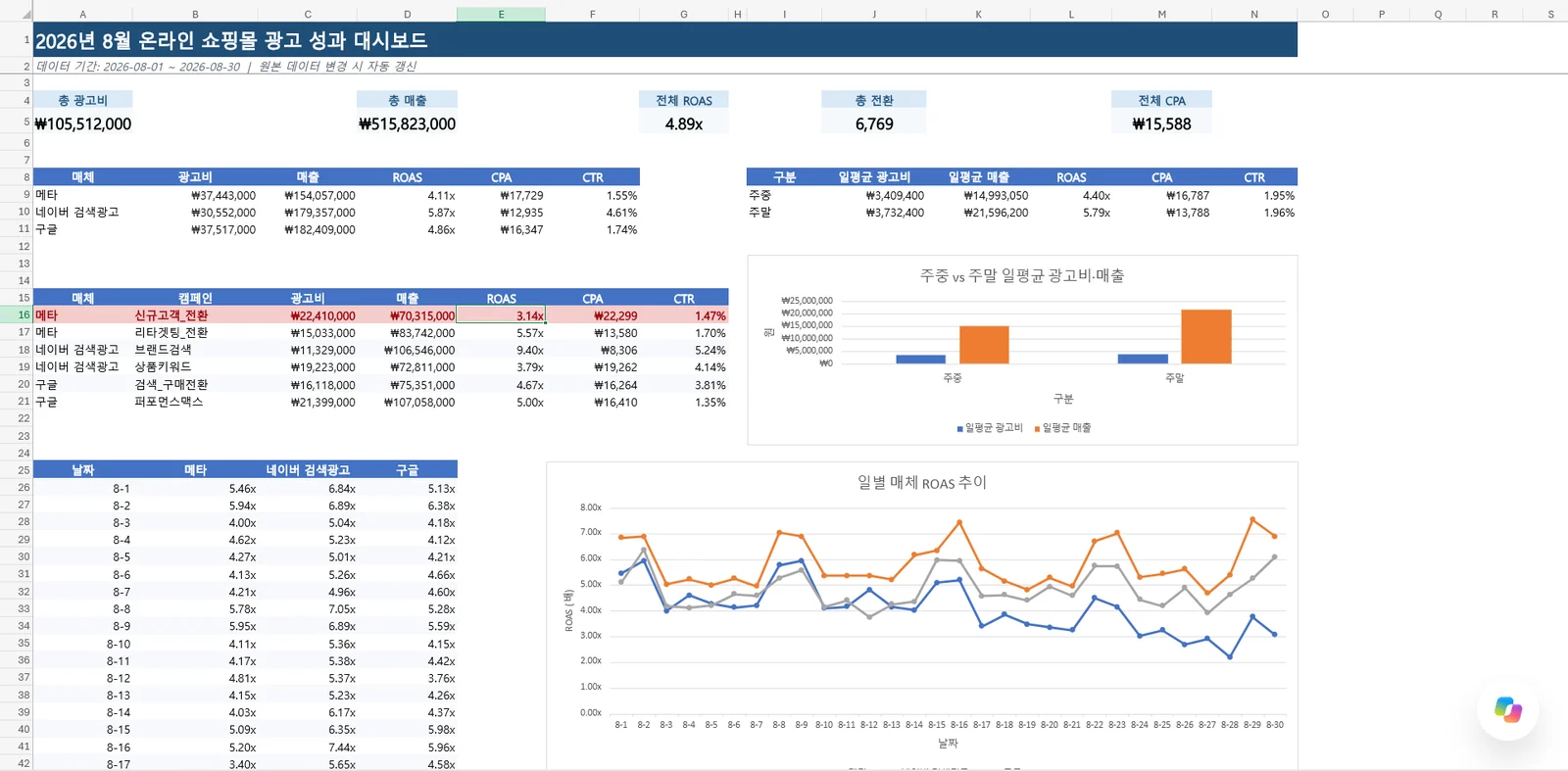
맨 위에는 제목 띠와 핵심 숫자 카드 다섯 개(총 광고비, 총 매출, 전체 ROAS, 총 전환, 전체 CPA)가 있어요. 그 아래로 매체별 표, 캠페인별 표, 주중·주말 비교표와 막대 차트, 일별 ROAS 꺾은선 차트가 이어져요. ROAS가 가장 낮은 "메타 신규고객_전환"(3.14배) 줄에는 빨간색이 칠해졌어요.
진짜 수식인지 보려고 셀 하나를 눌러 봤어요.
![엑셀 수식 입력줄. =SUMIFS(AdPerformanceData[광고비(원)],AdPerformanceData[매체],$A9)](/images/posts/chatgpt-excel-how-to-use/r2-formula.webp)
SUMIFS 함수였고, 셀 주소 대신 표 이름(AdPerformanceData)을 참조하고 있었어요. 이렇게 짜 두면 원본 표에 행이 늘어도 범위를 다시 잡을 필요가 없어요. 사람이 급하게 짤 때 제일 먼저 빼먹는 부분이에요.
꺾은선 차트를 보면 1판에서 심은 패턴이 보여요. 📉
메타를 뜻하는 파란 선이 8월 중순부터 3배대로 내려앉아요. 1판에서 주문한 소재 피로가 데이터에 제대로 들어갔고, 2판 차트가 그 흐름을 그대로 그렸어요.
🔍 3판: 몰래 심은 오류 세 개
이번엔 제가 대시보드를 일부러 망가뜨렸어요. 힌트 없이 몇 개나 찾는지 보려고요.오류는 실무에서 자주 생기는 종류로 골랐어요.
| 칸 | 심은 오류 | 겉으로 보이는 증상 |
|---|---|---|
| 네이버 광고비 | 매체 조건이 한 줄 위(메타)를 가리키게 바꿈 | 네이버 광고비가 메타 값으로 보임 |
| 리타겟팅 ROAS | 분모가 다른 캠페인의 광고비를 가리키게 바꿈 | 5.57배가 3.74배로 보임 |
| 구글 검색 CPA | 수식을 지우고 같은 숫자를 직접 입력 | 지금은 멀쩡해 보임 |
제일 고약한 건 세 번째예요. 지금은 숫자가 맞아서 눈으로는 못 찾아요. 원본이 바뀌어야 그때부터 틀린 값이 나와요.
대시보드 시트 숫자가 좀 이상한 것 같아. 틀린 수식이 있으면 전부 찾아서 어디가 왜 틀렸는지 설명하고 고쳐 줘.
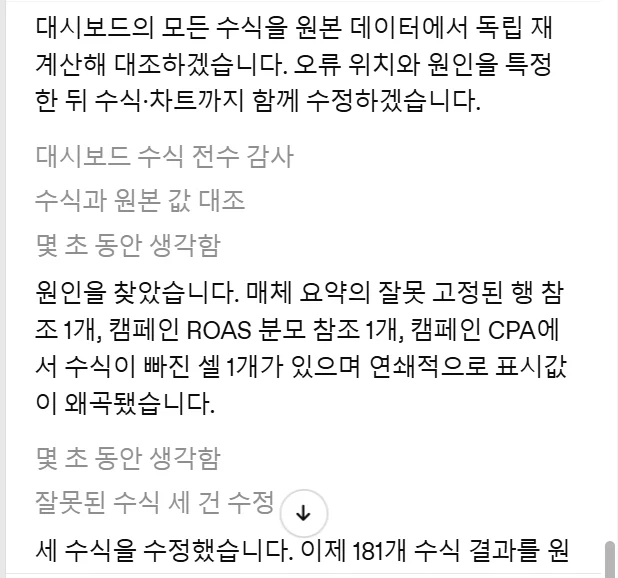
답은 100초도 안 돼서 나왔어요. "잘못 고정된 행 참조 1개, 캠페인 ROAS 분모 참조 1개, 캠페인 CPA에서 수식이 빠진 셀 1개"라고요.
세 개 다 찾았어요. 숫자를 손으로 적어 넣은 칸까지요. 😳
고친 뒤에는 연쇄로 틀어졌던 값까지 짚었어요. 네이버 광고비가 틀린 동안 네이버 ROAS는 4.79배, CPA는 15,852원으로 잘못 보였는데, 지금은 각각 5.87배, 12,935원으로 돌아왔다는 설명이에요. 마지막으로 대시보드 수식 181개를 원본 데이터와 하나하나 다시 대조했다고 해요.
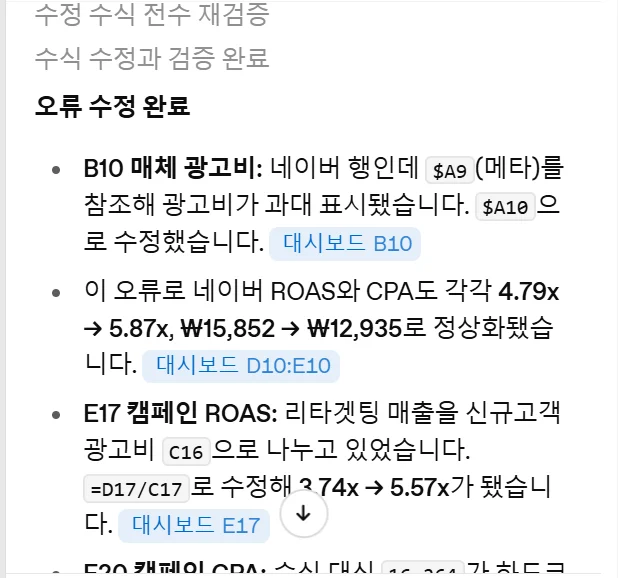
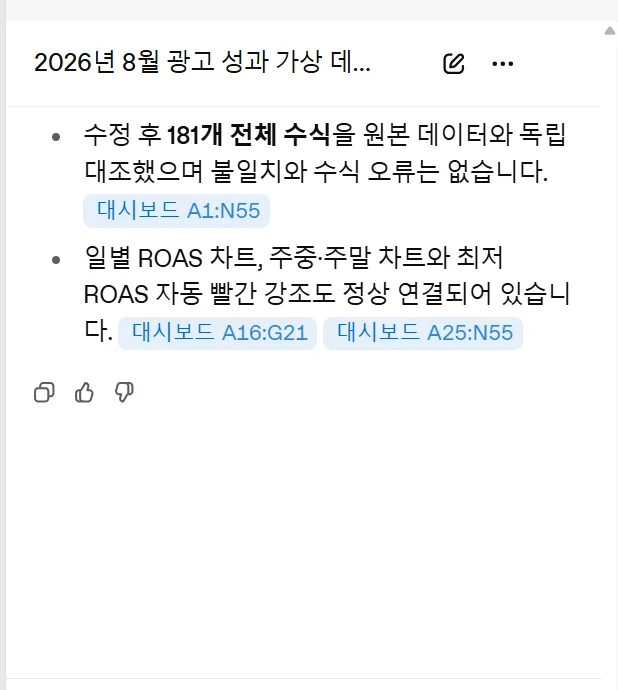
이번엔 허락을 다시 묻지 않았어요. 1판에서 "이 채팅에서 허용"을 눌러 둔 덕분이에요. 중요한 파일이라면 허용 범위를 "이 채팅에서" 정도로 두는 게 나아 보여요.
💸 4판: 다음 달 예산, 어디로 옮길까
광고 담당자가 월말마다 하는 예산 고민을 그대로 물어봤어요.다음 달 예산 짜려고 해. 총예산은 그대로 두고 메타 예산을 네이버 검색광고나 구글로 옮기면 어떻게 될지 궁금해. 새 시트에 매체별 예산을 -30%부터 +30%까지 10% 단위로 옮기는 시나리오 표를 만들고, 예상 매출과 ROAS를 계산해 줘. 광고비를 늘릴수록 효율이 떨어지는 점도 반영하고, 어떤 가정을 썼는지 셀에 적어 줘. 마지막에 제일 나은 배분안 하나를 추천해 줘.
이번엔 대화창에 "작업 0/3개 완료"라는 할 일 목록부터 떴어요. 일을 쪼개 놓고 하나씩 지워 나가요. 생각한 시간은 2분 59초로 여섯 판 중 가장 길었어요.
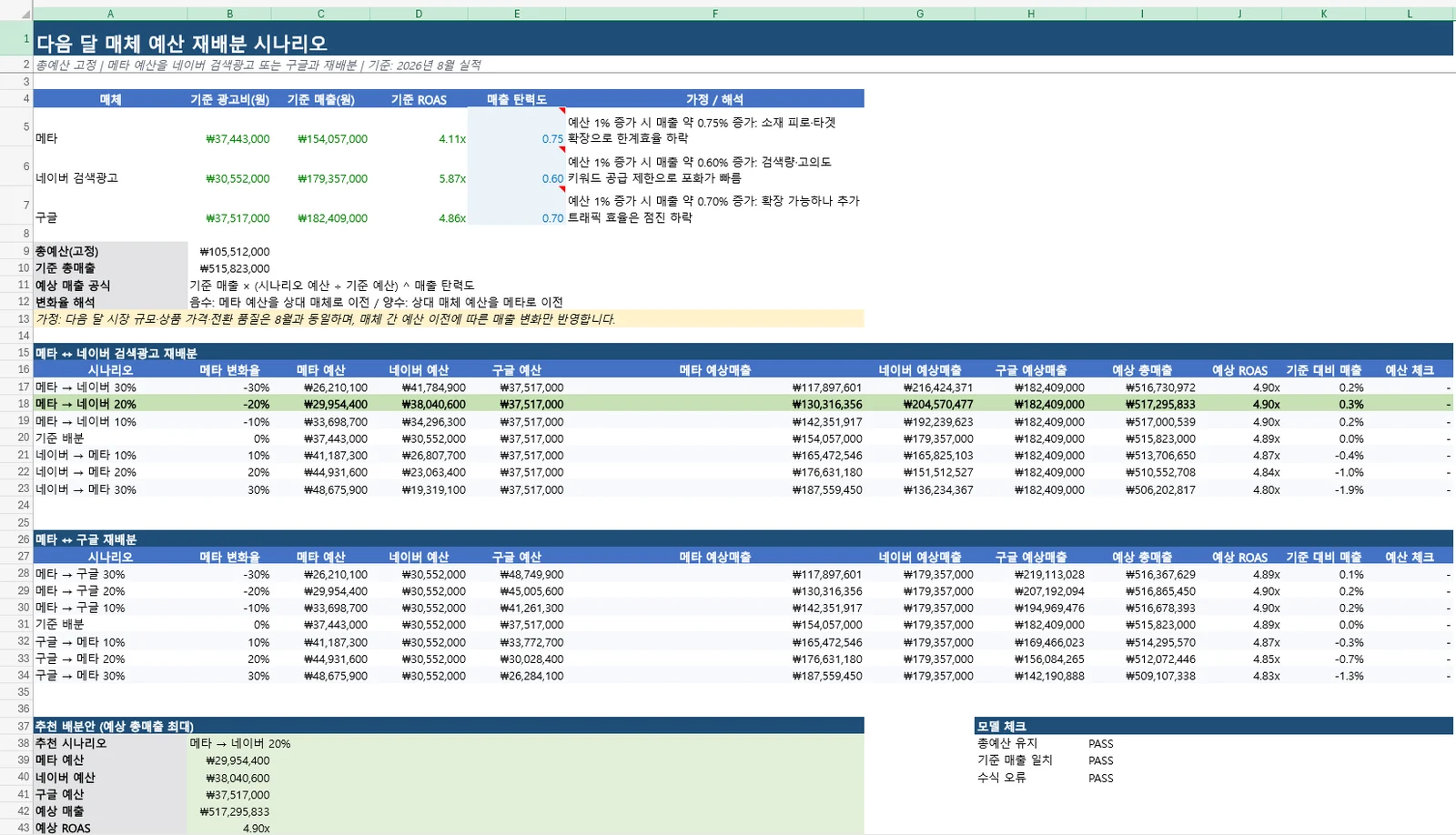
"예산 시나리오" 시트가 새로 생겼어요. 맨 위에는 매체별 매출 탄력도 가정값(메타 0.75, 네이버 0.60, 구글 0.70)이 있고, 옆 칸에 그 숫자를 고른 이유가 적혀 있어요. 네이버는 "검색량과 고의도 키워드 공급 제한으로 포화가 빠름", 메타는 "소재 피로와 타깃 확장으로 한계효율 하락"이라는 식이에요.

그 아래에는 메타와 네이버, 메타와 구글 사이에서 예산을 옮기는 표가 일곱 줄씩 두 개 있어요. 맨 아래에는 추천안과 "모델 체크" 칸이 붙었어요. 총예산이 그대로인지, 기준 매출이 원래 숫자와 맞는지, 수식 오류가 없는지를 스스로 점검해 셋 다 PASS를 찍었어요.
추천안은 메타 예산의 20%(748만 8,600원)를 네이버로 옮기는 것이었어요. 그러면 예상 매출이 기준보다 약 0.3% 늘어난다고 해요.
표는 공들였는데 예상 매출 차이는 0.3%뿐이에요.
결과가 틀렸다는 얘기는 아니에요. 표의 결론은 사실상 맨 위 탄력도 세 숫자가 정해요. 0.60을 0.55로만 바꿔도 추천안이 뒤집힐 수 있어요. 챗GPT는 그 숫자를 그럴듯한 이유와 함께 채웠을 뿐이고, 우리 브랜드의 실제 탄력도는 몰라요.
그래도 가정을 입력칸으로 따로 빼고 이유까지 적어 둬서 어디를 의심할지는 한눈에 보여요. 표는 챗GPT가 짜 주니 사람은 그 세 칸만 제대로 채우면 돼요.
🌐 5판: 엑셀 안에서 웹 검색
공식 도움말에 따르면 엑셀용 챗GPT는 웹을 검색해 통합 문서로 정보를 가져올 수 있어요. 광고비를 달러로 바꾸는 일로 시험해 봤어요.
구글 광고비는 달러로 결제된다고 치자. 오늘 원달러 환율을 웹에서 찾아서 Sheet1에 구글 광고비의 달러 환산 열을 추가해 줘. 환율은 한 셀에 따로 두고 출처와 기준 시각도 적어 줘.
중간에 한 번 삐끗했어요. 메모를 달다가 "없는 리소스를 참조해 작업이 중단됐다"고 하더니 "메모는 안전한 셀 노트 방식으로 다시 적용하겠다"며 방법을 바꿔 이어 갔어요. 6분이 조금 안 걸려서 여섯 판 중 가장 오래 걸렸어요.
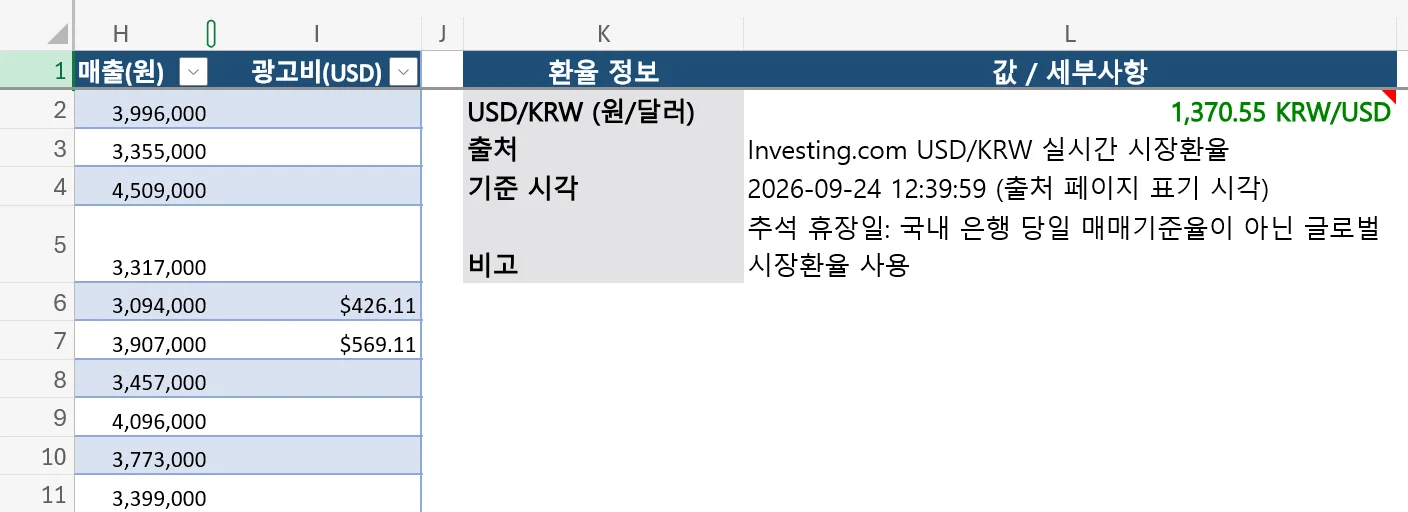
광고비(USD) 열이 새로 생겼고 값은 구글 행에만 들어갔어요. 옆에는 환율 한 칸과 출처, 기준 시각, 비고를 담은 환율 정보 표가 따로 붙었어요.
비고 칸을 보고 웃었어요. 😄
"추석 휴장일: 국내 은행 당일 매매기준율이 아닌 글로벌 시장환율 사용"이라고 적혀 있었어요. 실측한 9월 24일은 추석 연휴라 은행 고시 환율이 없어서 다른 기준을 썼다는 설명이에요.
그런데 출처를 확인하다가 이상한 점이 보였어요.
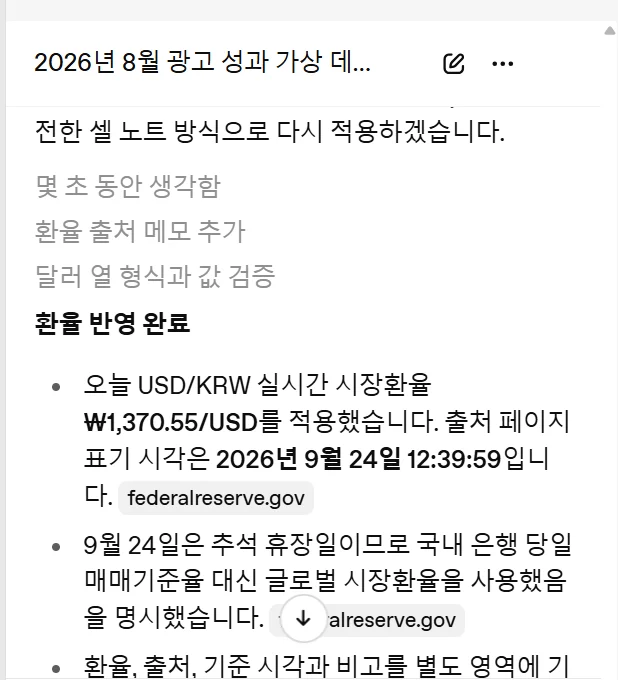
시트 출처 칸에는 "Investing.com"이 적혀 있는데, 대화창 답변 옆 출처 표시는 "federalreserve.gov"(미국 연방준비제도)예요. 숫자 하나에 출처가 두 군데로 갈린 셈이에요. 연준은 실시간 환율을 내주는 곳도 아니고요.
환율 값이 맞는지까지는 확인하지 않았어요. 다만 웹에서 가져온 숫자는 출처 링크를 직접 열어 보기 전까지 믿지 않는 게 좋아요. 오픈AI도 도움말에서 인용 출처와 바뀐 셀을 검토하라고 권해요.
🎲 6판: 안 된다던 피벗 테이블
마지막 판은 국내 기사에서 안 된다고 한 기능으로 골랐어요.국내 기사에는 "공식 문서가 지원하지 않는다고 밝힌 항목"으로 매크로, VBA, 파워 쿼리와 함께 피벗 테이블이 적혀 있어요. 광고 담당자는 피벗을 매일 쓰니, 이게 막히면 애드인의 쓸모가 절반으로 줄어요.
Sheet1 데이터로 매체별, 캠페인별 광고비와 매출을 요약하는 피벗 테이블을 새 시트에 만들어 줘.
"피벗 테이블은 지원하지 않습니다" 같은 답이 올 줄 알았는데, 2분쯤 지나자 "매체 캠페인 피벗" 시트가 생겼어요.
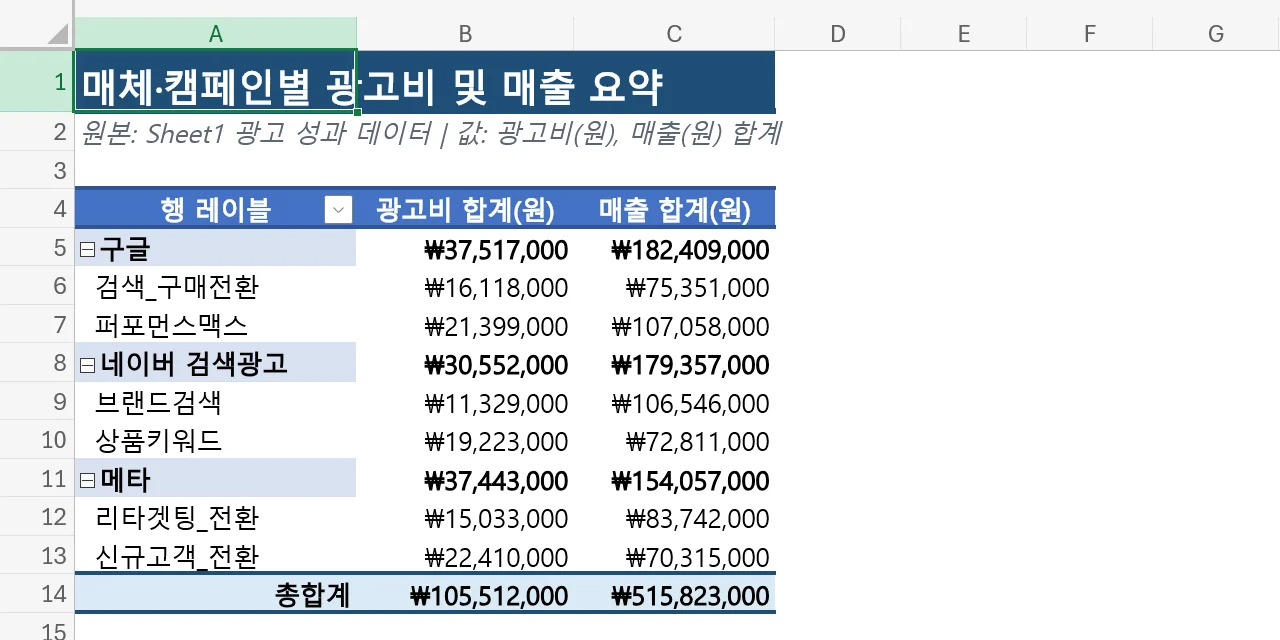
진짜 피벗이에요. 🎯
"행 레이블" 필터 버튼과 매체마다 접었다 펴는 ⊟ 버튼, 맨 아래 총합계까지 갖췄어요. 수식으로 흉내 낸 표와는 달라요. 합계는 광고비 1억 551만 2,000원, 매출 5억 1,582만 3,000원으로 원본과 같아요. 통합 문서를 열 때마다 자동으로 새로 고치는 설정도 해 뒀대요.
오픈AI 공식 도움말을 다시 열어 봤어요. 9월 24일 기준 "현재 제한 사항"에는 네 가지가 적혀 있어요.
- 엑셀 속 대화는 일반 챗GPT 대화 기록과 따로 저장돼요.
- 챗GPT 메모리(기억)를 쓸 수 없어요.
- VBA와 매크로 같은 고급 기능은 완전히 지원되지 않을 수 있어요.
- 결과가 불완전하거나 틀릴 수 있으니 수식, 계산, 출처, 바뀐 셀을 검토하세요.
피벗은 목록에 없어요. 국내 기사가 다른 문서를 참고했는지, 그사이 도움말이 바뀌었는지는 확인하지 못했어요. 다만 실측한 날 제 엑셀에서는 피벗 테이블이 문제없이 만들어졌어요.
🧾 여섯 판 성적표
| 판 | 시킨 일 | 결과 | 걸린 시간 | 사람이 볼 곳 |
|---|---|---|---|---|
| 1 | 가상 데이터 180행 | ✅ 패턴까지 반영, 날짜 오류 스스로 수정 | 생각 1분 51초 | 없음 |
| 2 | 수식 대시보드 | ✅ 진짜 수식, 차트 2개, 자동 강조 | 4분 이내 | 차트 배치 |
| 3 | 오류 3개 찾기 | ✅ 3개 모두 적중 | 100초 이내 | 허용 범위 |
| 4 | 예산 시나리오 | ✅ 가정값 분리, 자체 점검 | 생각 2분 59초 | 탄력도 가정 3칸 |
| 5 | 웹 환율 가져오기 | ✅ 휴장일까지 반영 | 6분 이내 | 출처 불일치 |
| 6 | 피벗 테이블 | ✅ 진짜 피벗 | 2분 안팎 | 없음 |
2026년 9월 24일에 웹 엑셀, 챗GPT 플러스, GPT-5.6 솔 모델로 측정했어요. 데이터는 전부 챗GPT가 만든 가상 데이터예요. "생각" 시간은 대화창에 표시된 값이고, 나머지는 보낸 시각부터 완료를 확인한 시각까지 잰 값이에요.
🤔 그래서 엑셀 켜는 이유가 바뀔까
표와 수식은 맡겨도 됐지만, 결론을 좌우하는 가정 숫자는 사람이 정해야 했어요.수식, 서식, 차트, 피벗, 오류 점검은 손으로 할 때보다 빠르고 꼼꼼했어요. 특히 3판의 "지금은 맞아 보이는 오류"는 사람 눈으로는 거의 못 잡아요. 이 기능 하나만 봐도 설치할 만해요.
반면 4판의 탄력도나 5판의 환율처럼 결론을 좌우하는 숫자 하나는 챗GPT가 그럴듯하게 채워 넣어요. 그 값이 맞는지는 챗GPT도 몰라요. 그 칸만 사람이 채우면 나머지는 믿고 맡길 만했어요.
오픈AI는 중요한 파일이라면 복사본부터 만들어 두라고 권해요. 3판에서 봤듯이 한 번 허용하면 그 채팅 안에서는 묻지 않고 바로 고치기 때문이에요.
🆚 마이크로소프트 코파일럿과는 뭐가 달라요
둘 다 엑셀 안에서 AI에게 일을 시키는 방식이라 겉으로는 비슷해요. 차이는 로그인 계정과 요금이에요.
| 구분 | 엑셀용 챗GPT | 마이크로소프트 365 코파일럿 |
|---|---|---|
| 로그인 | 오픈AI(챗GPT) 계정 | 마이크로소프트 계정 |
| 비용 | 쓰고 있는 챗GPT 요금제에 포함, 무료 요금제도 이용 가능 | 사용자당 월 30달러 별도 라이선스 |
챗GPT를 이미 쓰고 있다면 추가 비용 없이 바로 시작할 수 있어요. 회사에서 코파일럿을 도입했다면 마이크로소프트 계정 하나로 관리하는 편이 수월해요.
🔒 데이터는 어디로 가나
회사 파일을 올리기 전에 세 가지는 알아 두세요.
첫째, 마이크로소프트도 통합 문서 내용과 첨부 파일, 프롬프트를 읽을 수 있어요. 마이크로소프트 애드인 마켓플레이스 약관에 그렇게 적혀 있어요.
둘째, 오픈AI가 안전 목적으로 일부 데이터 기록을 30일 동안 보관할 수 있어요.
셋째, 파일 내용이 모델 학습에 쓰이는지는 요금제와 설정에 따라 달라요. 로그인할 때 본 약관 화면에도 "ChatGPT 설정에서 제어할 수 있다"는 문구가 있었어요. 개인 요금제를 쓴다면 데이터 제어 설정부터 열어 보세요.
💬 자주 묻는 질문
엑셀에 챗GPT는 어떻게 넣나요
엑셀 홈 탭에서 추가 기능을 누르고 "ChatGPT"를 검색해요. 이름이 딱 "ChatGPT"이고 게시자가 OpenAI, LLC인 항목을 추가한 다음 챗GPT 계정으로 로그인하면 끝이에요. 데스크톱 엑셀과 웹 엑셀을 모두 지원해요.
엑셀용 챗GPT는 무료인가요
무료와 고 요금제에서도 쓸 수 있지만 사용량 제한이 있어요. 플러스와 프로는 쓴 만큼 요금제의 에이전트 사용 한도에서 차감돼요. 무료 요금제에서 정확히 몇 번 쓸 수 있는지는 공개되지 않았어요.
"ChatGPT for Excel"이라는 애드인은 공식 제품인가요
아니에요. 국내 보도에 따르면 그 이름의 제품은 다른 회사가 만들었어요. 오픈AI 공식 애드인은 그냥 "ChatGPT"라는 이름으로 올라와 있어요. 검색하면 Ghostwriter, GPT for MS Excel처럼 비슷한 이름이 여럿 뜨니 게시자를 꼭 확인하세요.
엑셀용 챗GPT로 피벗 테이블을 만들 수 있나요
2026년 9월 24일 웹 엑셀에서 시켜 보니 행 레이블과 총합계를 갖춘 피벗 테이블을 만들어 줬어요. 오픈AI 도움말의 현재 제한 사항에도 기능으로는 VBA와 매크로만 올라 있고 피벗 테이블은 없어요.
엑셀 파일 내용이 학습에 쓰이나요
요금제와 설정에 따라 달라요. 로그인할 때 뜨는 약관 화면에는 데이터가 모델 개선에 쓰일 수 있고 챗GPT 설정에서 이를 제어할 수 있다는 안내가 나와요. 마이크로소프트도 마켓플레이스 약관에 따라 통합 문서 내용을 읽을 수 있어요.
✅ 확인하지 못한 것
이번 실측에서 빠진 부분도 있어요.
무료 요금제 사용량 한도는 숫자가 공개되지 않아 재 보지 못했어요.
실측은 웹 엑셀에서만 했어요. 데스크톱 엑셀에서 속도와 결과가 같은지는 확인하지 않았어요.
5판에서 가져온 환율 값이 실제로 맞는지, 두 출처 중 어느 쪽이 맞는지도 확인하지 않았어요.
국내 기사가 무슨 문서를 근거로 피벗 테이블을 미지원이라고 적었는지, 오픈AI 도움말이 언제 바뀌었는지는 찾지 못했어요.


